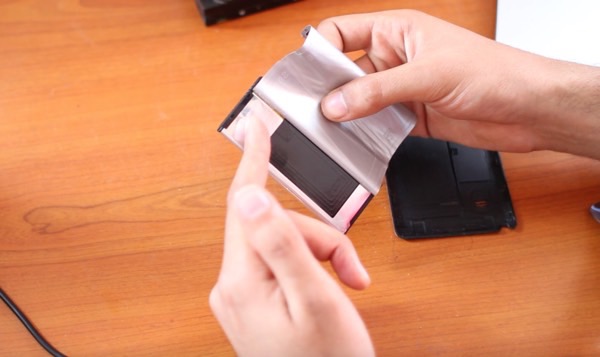
عندما شاهدت الشرح من طرف احد القاطنين بالشرق الاوسط في بروفايله على الفيسبوك ، لم اعر الامر إهتماما خصوصا وانني لم يكن عندي إستعداد ان اتلف بطاريتي الاصلية من اجل ان انشر ڤيديو اوضح فيه حقيقة الامر ، اما عندما شاهدت صفحات تقنية تدعي انها من قبيلة الانونيموس و بعض المواقع التقنية الاخرى تنشر الڤيديو ، إستفزني هذا الامر خصوصا وان هناك العديد من الاخوة والاخوات من شرعوا في حذف الجهاز المزعوم وحذفوا خاصية جميلة جدا وهي الشحن اللاسلكي في بطاريات هواتفهم . حيث ان الجهاز المزعوم يا إخوة هو عبارة عن شاحن لاسلكي في بطارية الهاتف وكل من قام بتدميره فقد دمر جهاز مهم جدا يمكنه من شحن البطارية دون ربط الهاتف مع الشاحن . لهذا المرجوا مشاركة هذا التوضيح حتى لاتتسبب بعض الشروحات الخاطئة في تدمير المزيد من الهواتف كما يمكنكم مشاهدة هذه الحلقة التي تحدث فيها عن الشاحن الاسلكي : الحلقة809:تعرف على كيف تعمل الشواحن اللاسلكية
نحتاج الى تحويل اللابتوب الى راوتر عند امتلاكنا اتصال انترنت عبر بطاقات 3G/4G أو عبر الكيبل ونريد توزيع الانترنت للجوال عبر اتصال الوايرلس ويمكننا تنفيذ هذه الخطوة دون برامج في نظام ويندوز 10. لن نحتاج الى خطوات معقدة في هذا المقال ولكن عليك فقط أن تتبع كل خطوة كما ذكرناها هنا ليتم تنفيذها بشكل صحيح وسنحتاج أولا لفتح نافذة “CMD” في نظام ويندوز بصلاحيات ادارية. تحويل اللابتوب الى راوتر سنضغط كليك يمين على قائمة ابدأ Start ثم سنختار Command prompt (admin) لتفتح لنا واجهة CMD وسنقل هذا الأمر الى البرنامج مع مراعاة تغيير قييمة ssid باسم الشبكة الذي تريده واختيار كلمة السر الخاصة بك عبر تغيير القيمة الخاصة بالمفتاح key ثم سنضغط Enter. الكود: netsh wlan set hostednetwork mode=allow ssid=AdHoc key=password بعدها سننقل الأمر القادم ونضغط enter مرة أخرى الكود: netsh wlan start hostednetwork وبمجرد تنفيذ هذه الخطوة، سنجد أن هناك اتصال واي فاي جديد تم انشائه في لوحة التحكم control panel ثم الشبكات network and sharing center ولكن سنحتاج لمشاركة الانترنت المتواجد على اتصال الكيبل أولا. سنختار...

تعليقات
إرسال تعليق